Kindle+を使ってみたいけれど、
「どうやって登録するの?」
「無料体験はどこから申し込む?」
「Amazonプライム会員じゃなくても大丈夫?」
と、最後のところで少し迷うことがありますよね。
Kindle+(キンドルプラス)は、これまで「Kindle Unlimited」と呼ばれていたAmazonの電子書籍読み放題サービスです。
2026年10月23日に「Kindle Unlimited」から「Kindle+」へ名称が変更されました。Amazon公式でも、新しい名称への変更が案内されています。
料金は月額980円。Amazonプライムとは別のサービスなので、プライム会員でなくても利用できます。 Amazon公式では、初回登録時の30日間無料体験、200万冊以上の対象タイトル、同時利用20冊までと案内されています。
この記事では、登録前に確認しておきたい料金や無料体験から、実際の申し込み手順、登録後に本を読む方法、解約まで順番にご案内します。
「登録してから思っていたのと違った」とならないように、まずは読みたい本と、自分の申込画面に表示されている条件を確認してから進めていきましょう。
※この記事は2026年10月29日時点で確認できるAmazon公式情報をもとにしています。無料体験やキャンペーンの表示条件は、アカウントによって異なる場合があります。
- Kindle+とは?旧Kindle Unlimitedから名称が変わりました
- Kindle+の料金と無料体験を登録前に確認
- Kindle+の無料体験は30日間?
- Kindle+へ登録する前に確認したい3つのこと
- Kindle+の登録方法|申し込みは5ステップ
- 登録後はKindle無料アプリですぐ読める
- Kindle+の本は20冊まで同時利用できる
- 登録したら無料体験の終了日・更新日も確認しておこう
- Kindle+は無料体験中でも解約できる?
- Kindle+を解約するとAmazonアカウントも消える?
- Kindle+の登録前によくある質問
- Kindle+が自分に合うかまだ迷っている方へ
- まとめ|Kindle+は読みたい本と条件を確認してから登録しよう
Kindle+とは?旧Kindle Unlimitedから名称が変わりました
これまでKindle Unlimitedを使っていた方は、「Kindle+って別のサービス?」と戸惑うかもしれません。まずは、名称変更について簡単に整理しておきます。
2026年10月23日、AmazonはKindle Unlimitedの名称を「Kindle+」へ変更しました。
つまり、
Kindle Unlimited → Kindle+
と名前が変わったと考えるとわかりやすいです。
AmazonのKDP公式ページでも現在は「Kindle+」の名称が使われており、Amazonプライム会員でなくても登録できる月額制のサービスとして案内されています。
この記事でも、ここからは基本的に「Kindle+」と表記します。
Kindle+の料金と無料体験を登録前に確認
Kindle+へ申し込む前に、まず料金と無料体験終了後の扱いを確認しておきましょう。ここを見てから登録画面へ進むだけでも、「思っていた条件と違った」ということを減らせます。
Amazon公式で案内されている基本的な内容は、次のとおりです。
| 項目 | Kindle+ |
| 通常料金 | 月額980円 |
| Amazonプライム会員 | 必要なし |
| 対象タイトル | Amazon公式案内では200万冊以上 |
| 同時利用 | 20冊まで |
| 無料体験 | 初回登録時30日間の案内あり |
| Kindle端末 | 必須ではない |
プライム会員でもKindle+は別料金
ここは、とても間違えやすいところです。
Amazonプライム会員になっていても、Kindle+が自動的に無料になるわけではありません。
プライム会員が追加料金なしで利用できる電子書籍特典はPrime Reading。
Kindle+は、それとは別の月額サービスです。Amazon公式も、Kindle+はプライム会員でなくても加入できるサービスと案内しています。
Prime Readingとの違いを先に知りたい方はこちらへどうぞ。
▶ Prime ReadingとKindle+(旧Kindle Unlimited)の違い|料金・冊数・プライム会員ならどっち?
Kindle+の無料体験は30日間?
Kindle+が気になっている方にとって、無料体験の期間は先に知っておきたいところですよね。Amazonでは初回登録時の30日間無料体験が案内されていますが、実際の申し込みでは自分の画面を確認するのがいちばん確実です。
Amazon公式では、旧Kindle Unlimitedについて初回登録時は30日間無料体験が可能と案内されています。
基本的には、
無料体験
↓
無料期間終了
↓
解約していなければ月額980円で継続
という流れです。
ただし、Amazonでは対象者や時期によって異なるオファーが表示されることがあります。
そのため、
「自分も必ず30日無料」
と決めつけず、
実際の申込画面に表示されている無料期間と、その後の料金を確認する
ことをおすすめします。
Kindle+へ登録する前に確認したい3つのこと
申し込みそのものは難しくありません。でも、無料体験を「登録しただけ」で終わらせないためにも、始める前に少しだけ準備しておくと使いやすくなるんです。
1.読みたい本がKindle+対象になっているか
いちばん大切なのはここです。
Amazonで販売されているKindle本が、すべてKindle+で読めるわけではありません。
対象作品にはKindle+の表示があり、Amazon公式でも、加入者はKindle+対象本を検索して利用できると案内されています。
できれば登録前に、
「これを読みたい」
「この本も気になっていた」
という本を2〜3冊見つけておきましょう。
「200万冊以上あるから登録する」ではなく、「読みたい本があるから試す」。
この順番のほうが、無料体験も活かしやすいと思います。
2.無料体験終了後の料金を確認する
申込画面では、無料期間だけではなく、その後の月額料金も確認します。
通常料金は月額980円です。
「無料体験だけ利用して考えたい」という方は、登録した日に終了日や更新日も一緒に確認しておくと安心です。
3.Amazonアカウントを確認する
Kindle+はAmazonアカウントを使って登録します。
普段Amazonで買い物をしているアカウントがあれば、Kindle+専用のアカウントを新しく作る必要はありません。
申込画面に表示される料金や支払い情報を確認し、内容に納得してから手続きを進めましょう。
Kindle+の登録方法|申し込みは5ステップ
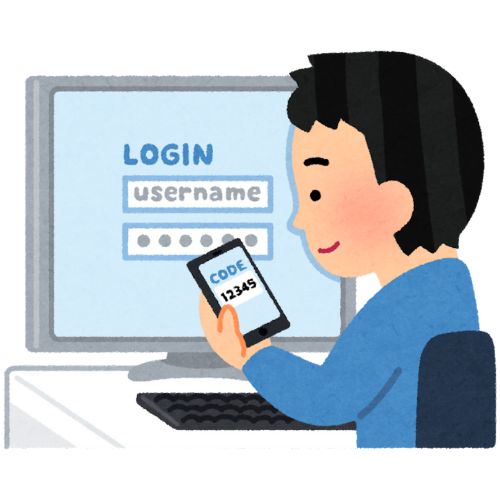
ここからは、実際の申し込みの流れを見ていきます。キャンペーンなどによって画面の表示やボタン名が少し変わることはありますが、基本は「条件確認→ログイン→料金確認→申し込み」です。
手順1|Kindle+公式ページを開く
まず、AmazonのKindle+申込ページを開きます。
スマートフォンでも申し込めますが、料金や無料期間を落ち着いて確認するため、Webブラウザから開くのがおすすめです。
そこで、
自分に表示されている無料体験期間
無料体験後の料金
を確認します。
手順2|Amazonアカウントでログインする
普段Amazonで使っているアカウントでサインインします。
Amazonアカウントを持っていない場合は、画面の案内に沿って作成します。
Kindle+専用のAmazonアカウントを作る必要はありません。
手順3|無料体験と料金を確認する
申し込みボタンを押す前に、
無料体験は何日か
無料終了後はいくらか
自分に別のオファーが表示されていないか
を確認します。
30日無料と表示されていれば、その条件。
別の期間が表示されている場合は、自分の画面に表示された条件を優先してください。
手順4|支払い方法などを確認する
画面に表示される支払い情報を確認します。
無料体験でも、その後有料期間へ移行した場合に備えて、支払い方法の確認が必要になることがあります。
「無料なのに支払い方法が表示されるの?」
と思うかもしれませんが、無料期間終了後も継続した場合のためなんですよね。
最終確定前に、無料期間と料金をもう一度確認しておきましょう。
手順5|申し込みを確定する
内容に問題がなければ、画面に表示されている無料体験開始・登録などのボタンから申し込みます。
登録できたら、まずは事前に見つけておいた一冊を開いてみてください。
「無料期間中にたくさん読まなくちゃ」
と頑張りすぎなくても大丈夫です。
Kindle+の無料体験を確認する
読みたい対象本が見つかり、料金についても確認できた方は、Amazonの公式画面で自分に現在表示されている無料体験条件を見てみてくださいね。
条件を確認してから、始めるかどうかを決めれば大丈夫です。
登録後はKindle無料アプリですぐ読める

申し込みが終わったら、次に気になるのは「どこで読むの?」というところですよね。Kindle専用端末を持っていなくても、スマホやタブレットから始められます。
Amazon公式では、Kindle+加入者はKindle無料アプリ内で対象本を検索し、「Kindle+で読む」を選ぶことで本をダウンロードして読み始められると案内しています。
つまり、登録と同時にKindle Paperwhiteなどを購入する必要はありません。
まずは手元のスマホやタブレットで十分です。
使っていくうちに、
「もっと大きな画面で読みたい」
「通知を気にせず本だけ読みたい」
と思うようになったら、そのとき読書専用端末を考えても遅くありません。
▶ Kindle無料アプリの使い方|青空文庫をスマホ・タブレットで無料で読む方法
Kindle+の本は20冊まで同時利用できる
「20冊まで」と聞くと、「20冊読んだら終わり?」と思うかもしれません。でも、これは利用できる総冊数ではありません。
Amazon公式では、旧Kindle Unlimitedの同時利用上限を20冊と案内しています。
20冊に達したら、読み終わった本の利用を終了して、新しい対象本を追加します。
つまり、
20冊まで手元に置く
↓
読み終わった本を入れ替える
↓
また新しい本を読む
という使い方です。
詳しい仕組みや返却方法はこちらでまとめています。
▶ Kindle+は何冊まで?20冊上限・返却方法とメリット・デメリット
登録したら無料体験の終了日・更新日も確認しておこう
登録したあと、一度だけ確認しておきたいのが無料体験終了日や次回の更新日です。「あとで見よう」と思うと忘れやすいので、申し込んだ日に確認しておくと安心です。
無料体験が適用されている場合は、
無料体験終了日
その後の月額料金
このまま継続するか
を確認しておきます。
必要ならスマートフォンのカレンダーへ、更新日の少し前に予定を入れてもいいですね。
ただ、
「無料体験なんだから、絶対に解約しなくては」
と考える必要もありません。
使ってみて、
「まだ読みたい本がある」
と思ったら続ける。
あまり使わなかったなら、いったん終了する。
無料体験は、Kindle+が自分の読書に合うか確かめる時間として使えば十分です。
Kindle+は無料体験中でも解約できる?
登録前に「やめ方」までわかっていると、少し安心して試せますよね。Kindle+は月額制のサービスなので、続けない場合はAmazonの会員登録管理画面から手続きを行います。
画面表記は名称変更に伴って変わる可能性がありますが、基本的にはKindle+の会員登録管理からキャンセル手続きを進めます。
手続きをするときは、画面に表示される会員資格の終了日を確認してください。
「解約=Amazonアカウントそのものが消える」ということではありません。
Kindle+を解約するとAmazonアカウントも消える?
Kindle+を解約しても、Amazonアカウントそのものが削除されるわけではありません。
終了するのはKindle+の会員資格です。
そのため、
Amazonでの通常の買い物。
購入済みのKindle本。
Amazonアカウント。
まで一緒になくなるわけではありません。
また使いたくなったら、その時点で表示される条件を確認して再登録を検討できます。
ただし、再登録時に必ず無料体験が使えるとは限らないので、そのときの申込画面を確認してください。
Kindle+の登録前によくある質問
Kindle+へ申し込む直前には、「プライム会員でも料金はかかる?」「スマホだけで読める?」「無料期間だけでも使える?」など、小さな疑問が残りやすいんですよね。ここでは、登録前に気になりやすいポイントをまとめます。
Kindle UnlimitedとKindle+は別のサービスですか?
別のサービスではありません。
2026年10月23日に、Kindle UnlimitedからKindle+へ名称が変更されました。
検索ではしばらく「Kindle Unlimited」という旧名称も多く使われると思いますが、現在のAmazon公式名称はKindle+です。
Amazonプライム会員でなくても登録できますか?
できます。
Kindle+はAmazonプライムとは独立した月額サービスで、プライム会員でなくても登録できます。
プライム会員ならKindle+は無料ですか?
Kindle+はPrime Readingとは別のサービスです。
Amazon公式では、旧Kindle Unlimitedについて月額980円の有料サービスとして案内されています。
Kindle+の無料体験は何日ですか?
Amazon公式では、初回登録時の30日間無料体験が案内されています。
ただし、自分に実際に適用される条件は申込画面で確認してください。
Kindle端末がなくても登録できますか?
できます。
Kindle無料アプリを使えば、スマートフォンやタブレットからKindle+対象本を読むことができます。Amazon公式でも、Kindle無料アプリ内から対象本を検索し「Kindle+で読む」から利用できると案内しています。
登録したらすぐ読めますか?
登録完了後は、Kindle+対象作品を利用できます。
まずはKindle無料アプリで、事前に見つけておいた一冊を開いてみるとわかりやすいです。
Kindle+は何冊まで読めますか?
同時に利用できる本は20冊までとAmazon公式で案内されています。
読み終えた本を入れ替えれば、新しい対象本を利用できます。
Kindle+が自分に合うかまだ迷っている方へ
登録方法まで調べたものの、
「本当に月額980円分使えるかな」
と、まだ少し迷っている方もいますよね。
そんな場合は、急いで申し込まなくても大丈夫です。
月に何冊くらい読めば元を取りやすいのか。
読みたい対象本が少ない場合はどう考えるか。
こちらの記事で整理しています。
▶ Kindle+(旧Kindle Unlimited)は本当にお得?月何冊で元が取れる?
反対に、
「料金もわかった」
「読みたい本も見つかった」
という方なら、もう情報を増やしすぎなくてもいいと思います。
その一冊を読み始めるところまで進めば十分です。
まとめ|Kindle+は読みたい本と条件を確認してから登録しよう
Kindle+の登録方法そのものは、それほど複雑ではありません。大切なのは、「無料」という言葉だけを見るのではなく、読みたい本・無料期間・その後の料金まで確認してから始めることです。
2026年10月現在、これまで「Kindle Unlimited」と呼ばれていたサービスは**Kindle+**へ名称が変更されています。
Amazon公式では、
月額980円
プライム会員でなくても利用可能
200万冊以上の対象タイトル
同時利用20冊まで
初回登録時30日間無料体験の案内あり
とされています。
まず、読みたい本を2〜3冊探す。
自分に表示されている無料体験期間と料金を見る。
そのうえで登録する。
この順番なら、
「無料だから何となく入って、そのまま使わなかった」
ということも減らせます。
本をたくさん読まなくちゃ、と頑張らなくても大丈夫です。
前から気になっていた一冊を、まず少し開いてみる。
Kindle+を始めるなら、そのくらいの入口がちょうどいいと思います。
読みたい本が見つかった方は、Amazonの公式画面で、今の自分に表示されている無料体験条件を確認してみてくださいね。